
¿Qué es OpenCode? Guía completa de instalación y primeros pasos
¿Qué es OpenCode?
OpenCode es un asistente de código con inteligencia artificial diseñado para funcionar directamente en tu terminal. A diferencia de herramientas propietarias, OpenCode es completamente open source (licencia MIT) y compatible con más de 75 proveedores de modelos de IA, incluyendo Claude (Anthropic), OpenAI, Google Gemini, AWS Bedrock, y hasta modelos locales con Ollama.
Construido en Go con Bubble Tea para la interfaz de terminal (TUI), OpenCode cuenta con más de 138,000 estrellas en GitHub y una comunidad activa de más de 800 contribuidores. Es la alternativa open source más popular a herramientas como Claude Code, Cursor o GitHub Copilot CLI.
Fuente: OpenCode — GitHub Repository
¿Por qué elegir OpenCode sobre otras herramientas?
El ecosistema de asistentes de código con IA ha crecido enormemente, pero OpenCode se distingue por varias razones:
- Sin vendor lock-in: Funciona con cualquier proveedor de LLM — no estás atrapado en un ecosistema cerrado
- Open source real: Licencia MIT, puedes auditar, modificar y contribuir al código
- Terminal-first: Una TUI elegante que no necesita navegador ni IDE específico
- Extensible: Soporte nativo para MCP (Model Context Protocol), LSP y skills personalizados
- Agentes inteligentes: Dos agentes integrados (
buildyplan) más la posibilidad de crear los tuyos - Privacidad: Tus datos se quedan en tu máquina — el código es auditable
| Característica | OpenCode | Claude Code | GitHub Copilot CLI |
|---|---|---|---|
| Open source | ✅ MIT | ❌ | ❌ |
| Multi-proveedor | ✅ 75+ | ❌ Solo Claude | ❌ Solo GPT |
| Modelos locales | ✅ Ollama | ❌ | ❌ |
| TUI nativa | ✅ | ✅ | ❌ |
| Skills/plugins | ✅ | ✅ | ❌ |
| MCP servers | ✅ | ✅ | ❌ |
Requisitos previos
Antes de instalar OpenCode, asegúrate de tener:
- Sistema operativo: macOS, Linux o Windows (con WSL o nativo)
- Terminal: Cualquier terminal moderna (iTerm2, Windows Terminal, Alacritty, Kitty, etc.)
- API Key: De al menos un proveedor — Anthropic, OpenAI, Google, o configura Ollama para modelos locales
- Git: Instalado y configurado (OpenCode trabaja directamente con repositorios)
Instalación paso a paso
OpenCode ofrece múltiples métodos de instalación. Aquí los principales:
Método 1: Script de instalación rápida (recomendado)
El método más sencillo funciona en macOS y Linux:
1# Instalación con una sola línea
2curl -fsSL https://opencode.ai/install | bash
Este script detecta tu sistema operativo y arquitectura, descarga el binario correcto y lo coloca en tu PATH.
Método 2: npm (multiplataforma)
1# Instalar globalmente con npm
2npm i -g opencode-ai@latest
3
4# Verificar la instalación
5opencode --version
Método 3: Homebrew (macOS)
1# Agregar el tap e instalar
2brew install anomalyco/tap/opencode
Método 4: Desde el código fuente
1# Clonar el repositorio
2git clone https://github.com/anomalyco/opencode.git
3cd opencode
4
5# Compilar (requiere Go 1.22+)
6go build -o opencode ./cmd/opencode
7
8# Mover al PATH
9sudo mv opencode /usr/local/bin/
Directorio de instalación personalizado
Puedes controlar dónde se instala OpenCode con variables de entorno:
1# Opción 1: Variable específica de OpenCode
2export OPENCODE_INSTALL_DIR=$HOME/.local/bin
3
4# Opción 2: Directorio XDG estándar
5export XDG_BIN_DIR=$HOME/.local/bin
6
7# Luego ejecutar el instalador
8curl -fsSL https://opencode.ai/install | bash
Configuración inicial
Una vez instalado, necesitas autenticarte con al menos un proveedor de IA:
1# Iniciar sesión (abre un flujo de autenticación)
2opencode auth login
3
4# O configurar la API key directamente como variable de entorno
5export ANTHROPIC_API_KEY="sk-ant-..."
6export OPENAI_API_KEY="sk-..."
Las credenciales se almacenan de forma segura en ~/.local/share/opencode/auth.json.

Fuente: OpenCode — GitHub Repository
Seleccionar el modelo por defecto
Crea un archivo de configuración en la raíz de tu proyecto:
1{
2  "model": "anthropic/claude-sonnet-4-5",
3  "small_model": "anthropic/claude-haiku-4-5",
4  "permission": {
5    "ask": "allow"
6  }
7}
Guárdalo como opencode.json en tu proyecto. OpenCode fusiona configuraciones en este orden de prioridad:
- Configuración del proyecto (
opencode.json) - Variable
OPENCODE_CONFIG - Configuración global (
~/.config/opencode/opencode.json) - Configuración remota organizacional
Primeros pasos: tu primera sesión
Navega a cualquier repositorio y ejecuta:
1# Iniciar OpenCode en modo interactivo (TUI)
2cd mi-proyecto
3opencode
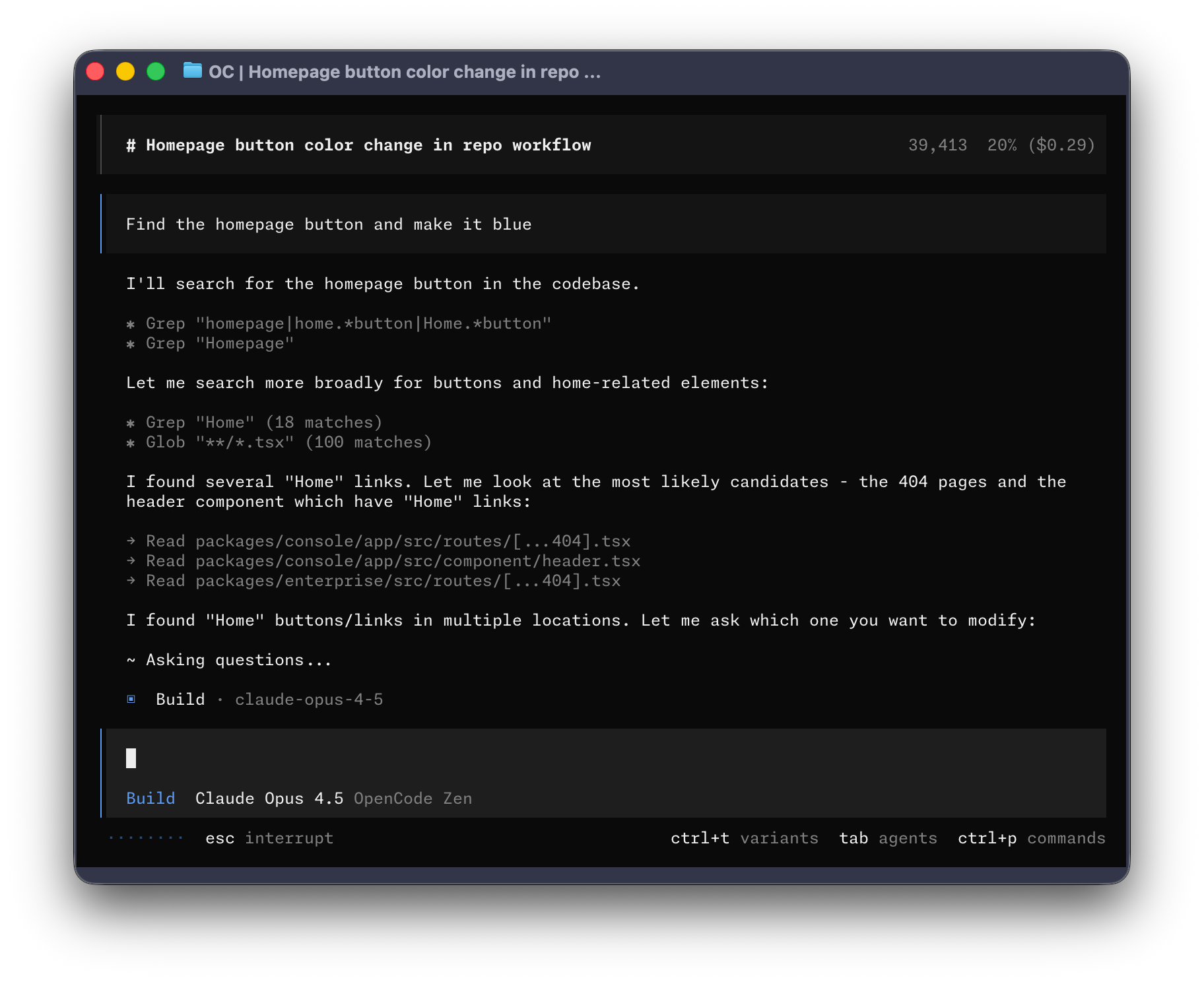
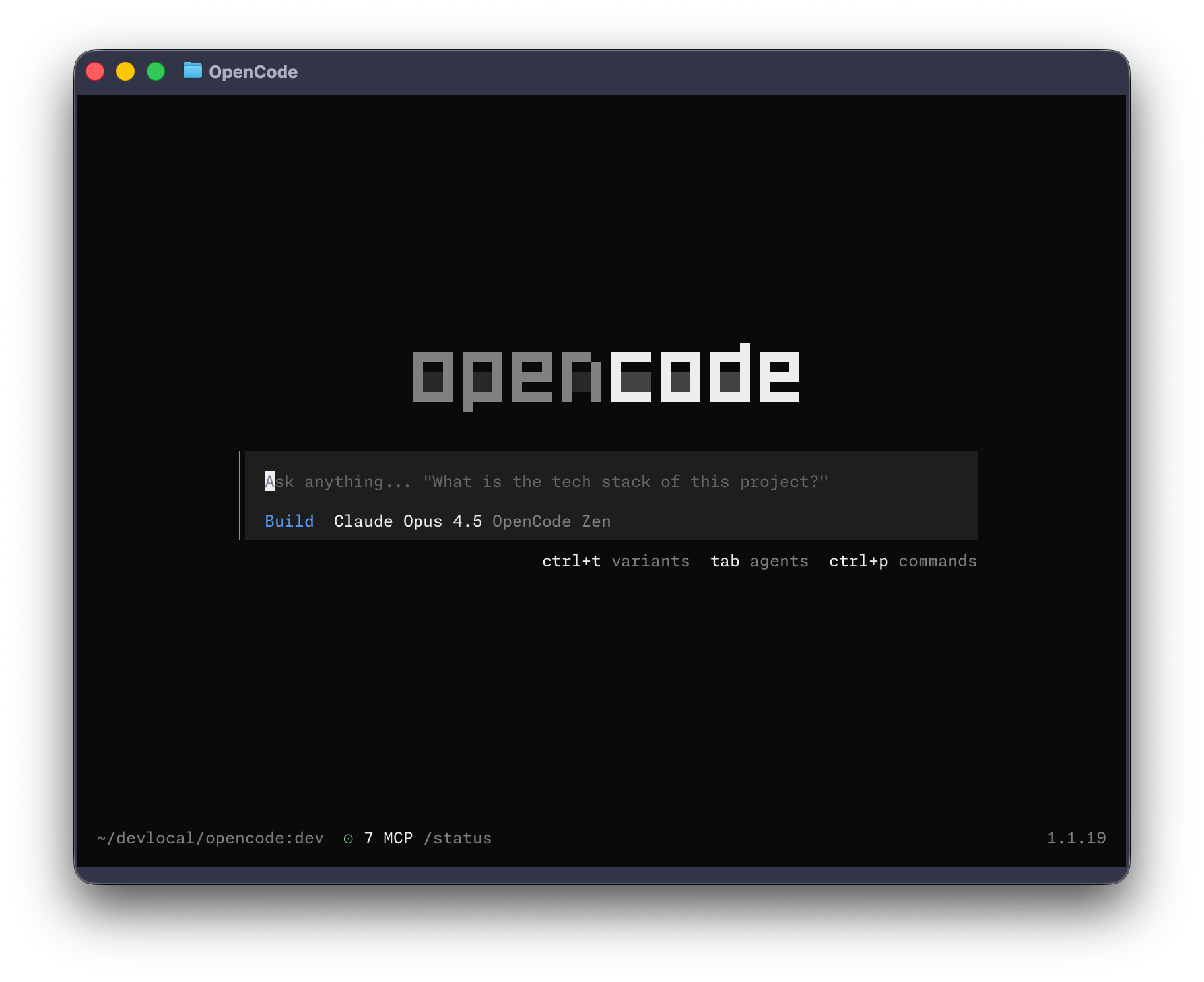
Verás la interfaz de terminal de OpenCode, donde puedes escribir instrucciones en lenguaje natural. Pero antes, inicializa tu proyecto:
1# Dentro de la TUI, ejecuta:
2/init
El comando /init analiza tu proyecto y genera un archivo AGENTS.md que ayuda a OpenCode a entender la estructura de tu código, convenciones y patrones.
Fuente: OpenCode — GitHub Repository
Ejemplos de interacciones básicas
1# Pedir explicación del código
2> Explica cómo funciona la autenticación en este proyecto
3
4# Crear una nueva feature
5> Agrega un endpoint POST /api/users que valide email y nombre
6
7# Corregir un bug
8> El test en auth.test.ts falla con "undefined is not a function", corrígelo
9
10# Refactorizar código
11> Refactoriza el servicio de pagos para usar el patrón Strategy
Modo no interactivo: automatización y scripts
OpenCode también funciona sin la TUI, ideal para CI/CD y automatización:
1# Ejecutar un prompt directamente
2opencode run "Explica cómo funciona el patrón Observer en este proyecto"
3
4# Usar un agente específico
5opencode run --agent plan "Analiza este archivo y sugiere mejoras" --file src/auth.ts
6
7# Modo silencioso (sin spinner, útil para scripts)
8opencode run -q "Lista todos los endpoints de la API"
9
10# Combinar con herramientas de Unix
11opencode run -q "Genera un resumen del README" | pbcopy
Modo servidor: evitar cold starts
1# Iniciar el servidor en segundo plano
2opencode serve
3
4# Conectar al servidor existente (inicio instantáneo)
5opencode run --attach http://localhost:4096 "Explica este error"
El modo servidor mantiene los MCP servers cargados, eliminando el tiempo de arranque en cada consulta.
Los dos agentes integrados
OpenCode viene con dos agentes predeterminados que cubren los flujos más comunes:
Agente build (por defecto)
Es el agente principal con acceso completo al sistema de archivos y terminal. Puede:
- Leer y escribir archivos
- Ejecutar comandos en la terminal
- Instalar dependencias
- Correr tests
- Crear commits
Agente plan
Es un agente de solo lectura que analiza sin modificar. Ideal para:
- Revisar código antes de hacer cambios
- Generar planes de implementación
- Explorar el codebase sin riesgo
- Analizar arquitectura
1# Usar el agente plan explícitamente
2opencode run --agent plan "Crea un plan para migrar de REST a GraphQL"
Comandos esenciales
Dentro de la TUI de OpenCode, estos son los comandos más útiles:
| Comando | Descripción |
|---|---|
/init | Inicializa el proyecto y genera AGENTS.md |
/undo | Revierte el último cambio realizado |
/redo | Restaura un cambio revertido |
/share | Comparte la conversación actual |
@archivo | Referencia un archivo con búsqueda fuzzy |
Gestión de sesiones
OpenCode guarda automáticamente tus conversaciones. Puedes retomarlas en cualquier momento:
1# Listar todas las sesiones
2opencode session list
3
4# Continuar la última sesión
5opencode session continue
6
7# Bifurcar una sesión (crear una rama de conversación)
8opencode session fork
Esto es especialmente útil cuando trabajas en features complejas que requieren varias iteraciones a lo largo de días.
Conclusión
OpenCode democratiza el acceso a asistentes de código con IA al ser open source, multi-proveedor y altamente extensible. Con su instalación sencilla, interfaz de terminal elegante y soporte para más de 75 proveedores de modelos, es una herramienta que todo desarrollador debería tener en su arsenal.
En los próximos artículos exploraremos cómo crear Skills y Agentes personalizados para adaptar OpenCode a tus necesidades específicas, y cómo configurar servidores MCP para integrar herramientas externas como bases de datos, APIs y servicios en la nube.
curl -fsSL https://opencode.ai/install | bash e inicia tu primer proyecto con /init. ¡Verás resultados en menos de 5 minutos!
Comments
Sign in to leave a comment
No comments yet. Be the first!
Related Articles
May 3, 2026
GPT-5.5 and Codex in 2026: pros, cons, pricing and performance (no hype)
IA y Machine LearningMay 3, 2026
GPT-5.5 y Codex en 2026: ventajas, desventajas, precios y rendimiento (sin hype)
IA y Machine LearningApril 13, 2026
Why AI Is Making People Lazier in 2026: A Technical, Level-Headed Look
AIMantente actualizado
Recibe notificaciones cuando publique nuevos artículos en español. Sin spam, cancela cuando quieras.